Aprenda a trocar de plugin de migração no WordPress preservando posts, páginas e mídia, com um passo a passo claro e seguro.

Migrar site WordPress para outro plugin sem perder conteúdo
Se você já tentou migrar um site WordPress para outra hospedagem, sabe que o processo pode ser tranquilo ou virar um pesadelo. O problema começa quando você usa um plugin de migração que, por algum motivo, não funciona no novo ambiente, ou quando o plugin simplesmente não exporta tudo o que deveria.
Você já pensou em migrar seu site WordPress para outro plugin, mas ficou com medo de perder posts, páginas, imagens ou a configuração do tema? É uma preocupação legítima. A boa notícia: dá para fazer essa troca sem perder nada, desde que você siga uma sequência lógica e tenha um backup confiável em mãos.
Neste artigo, você vai entender o que muda ao trocar de plugin de migração, como preparar o terreno e o passo a passo completo para migrar seu site WordPress para outro plugin com segurança, preservando todo o conteúdo.
Por que trocar de plugin de migração?
Trocar de plugin de migração pode ser necessário por vários motivos. Talvez o plugin que você usava não seja mais atualizado, apresente erros de compatibilidade com a versão do PHP da nova hospedagem, ou simplesmente não consiga lidar com sites grandes, com muitos arquivos de mídia.
Outro cenário comum: você migrou um site usando um plugin gratuito que tem limite de tamanho, e o backup ficou incompleto. Ou o plugin gerou um arquivo que a nova hospedagem não reconhece. Nesses casos, a solução é usar um plugin diferente — mas sem refazer o site do zero.
O ponto central é que, independentemente do plugin escolhido, o conteúdo (posts, páginas, comentários, mídia) está armazenado no banco de dados e nos arquivos do WordPress. Se você conseguir transferir esses dois elementos corretamente, o conteúdo não se perde. O plugin é apenas a ferramenta que empacota e desempacota tudo isso.
Confira: Backup de site WordPress sem complicação para o seu negócio
Qual a diferença entre migrar com plugin e migrar manualmente?
Migrar com plugin é, na maioria dos casos, mais rápido e menos propenso a erros, porque o plugin lida com arquivos e banco de dados juntos. Segundo a Hostinger, é preciso instalar o plugin de migração tanto no site de origem quanto no de destino, exportar um arquivo de backup do site antigo e depois importá-lo e restaurá-lo no novo site. Isso significa que você não precisa se preocupar em exportar o banco de dados separadamente ou em mover arquivos via FTP.
Já a migração manual exige mais conhecimento técnico. Você precisa baixar todos os arquivos do site, exportar o banco de dados, criar um novo banco no servidor de destino e ajustar o arquivo wp-config.php com as novas credenciais. Segundo a IONOS, é necessário editar o wp-config.php e ajustar as entradas DB_NAME, DB_USER, DB_PASSWORD e DB_HOST para os dados de configuração do novo servidor. Para quem não está acostumado, é fácil errar em algum desses passos.
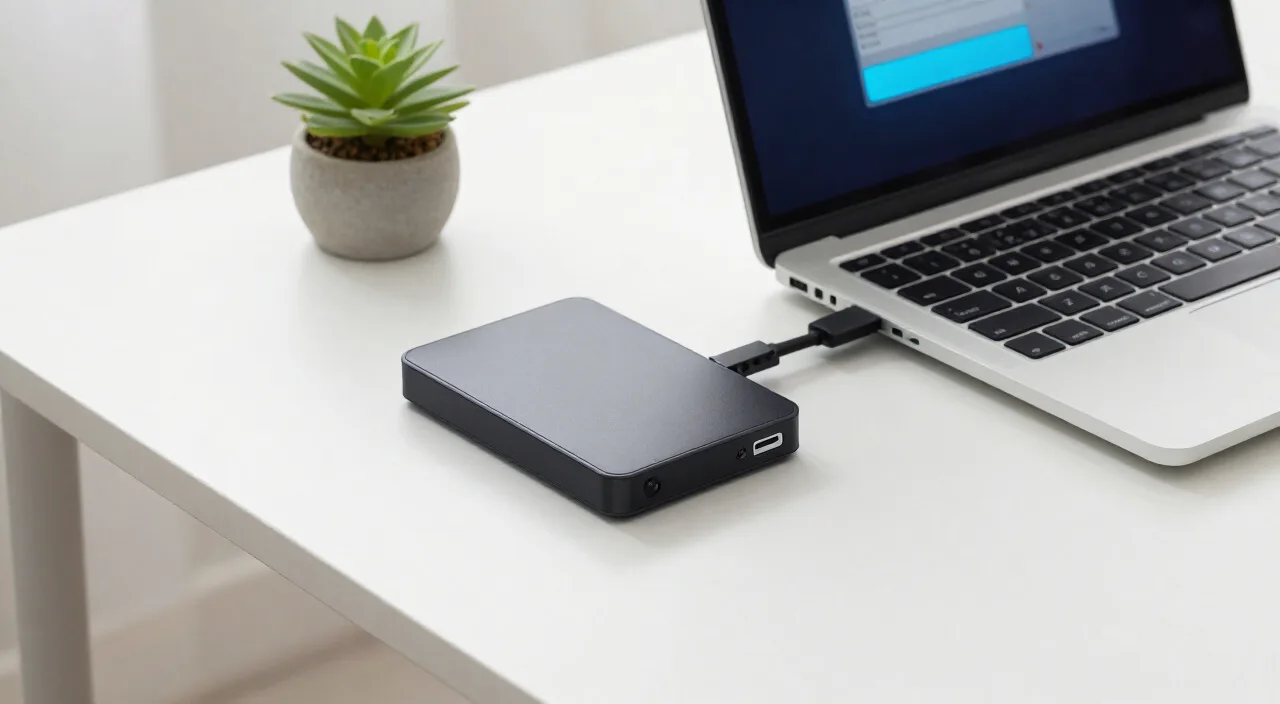
Por isso, para a maioria dos sites de pequenas empresas, migrar com plugin é a opção mais segura. E se você quer trocar de plugin, o processo é basicamente o mesmo: você usa o plugin antigo para gerar um backup, e o plugin novo para importar. O segredo está em garantir que o backup esteja completo e no formato certo.
Passo a passo para migrar seu site WordPress para outro plugin
O processo abaixo funciona para a maioria dos plugins de migração, como All-in-One WP Migration, UpdraftPlus, Duplicator e outros. A lógica é sempre a mesma: gerar um backup no site de origem, transferir o arquivo e restaurar no site de destino.
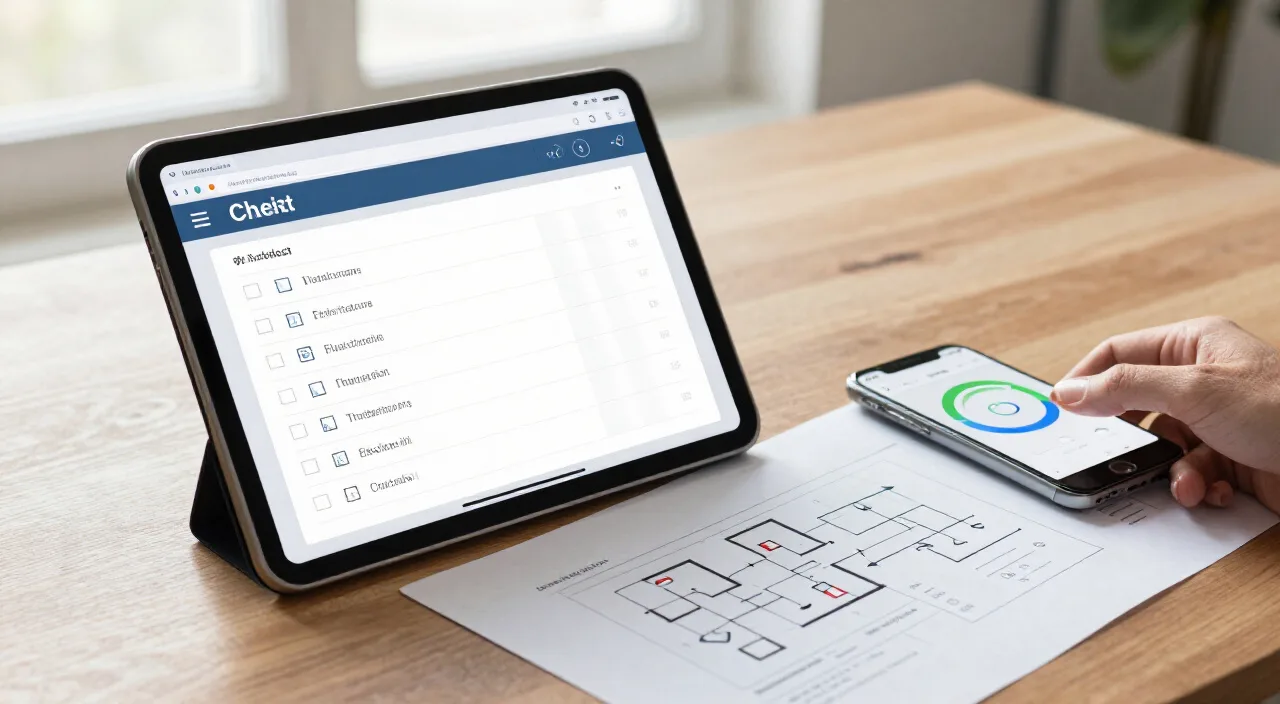
- Faça um backup completo do site atual. Antes de qualquer coisa, gere um backup com o plugin que você já usa. Se o plugin não conseguir exportar tudo, tente um backup manual (baixando os arquivos via FTP e exportando o banco de dados pelo phpMyAdmin). Esse backup é a sua rede de segurança.
- Instale o novo plugin de migração no site de origem. Você vai usar o novo plugin para gerar um backup no formato que ele entende. Por exemplo, o All-in-One WP Migration exporta um arquivo .wpress com um clique, como explica a página oficial do plugin no WordPress.org.
- Exporte o backup com o novo plugin. Siga as instruções do plugin. Normalmente, você vai em "Exportar" e escolhe o formato de arquivo. Se o site for grande, pode ser necessário aumentar o limite de memória do PHP ou usar a opção de exportar sem mídia (mas isso pode perder imagens, então prefira exportar tudo).
- Transfira o arquivo de backup para o novo servidor. Você pode enviar o arquivo via FTP, ou, se o plugin permitir, fazer o upload diretamente pelo painel do novo WordPress. Muitos plugins também oferecem integração com serviços de nuvem, como Google Drive ou Dropbox.
- Instale o WordPress no destino (se ainda não estiver instalado). Na nova hospedagem, crie uma instalação limpa do WordPress. Você pode usar o instalador automático do cPanel, se disponível.
- Instale o mesmo plugin de migração no site de destino. No WordPress novo, instale o plugin que você usou para exportar o backup. Por exemplo, se você usou o All-in-One WP Migration, instale-o no destino também.
- Importe o backup. No novo site, vá até a opção de importar do plugin e envie o arquivo de backup. O plugin vai restaurar todos os arquivos e o banco de dados. No caso do All-in-One WP Migration, você usa o importador de arrastar e soltar, como descreve a página do plugin.
- Atualize as URLs do site (se necessário). Se o domínio for o mesmo, o plugin geralmente ajusta as URLs automaticamente. Se o domínio mudou, você pode precisar de um plugin de busca e substituição, ou usar as ferramentas nativas do plugin de migração.
- Verifique o site completo. Acesse todas as páginas principais, teste formulários, links internos e o funcionamento do tema. Não se esqueça de conferir se as imagens carregam corretamente.

Dica importante: antes de apontar o domínio para o novo servidor, teste o site em um endereço temporário (como um subdomínio) para garantir que tudo está funcionando. Assim, você evita deixar seu site fora do ar para os visitantes.
O que fazer se o plugin novo não importar o backup do antigo?
Essa é uma dúvida comum: você tem um backup gerado pelo plugin A, mas quer migrar usando o plugin B. Na maioria dos casos, os plugins de migração não são compatíveis entre si — cada um usa um formato de arquivo próprio. Um backup do UpdraftPlus, por exemplo, não é lido pelo All-in-One WP Migration.
Veja também: Seu site lento na hospedagem afasta clientes antes da compra
A solução é simples: use o novo plugin para gerar um backup novo, a partir do site de origem. Ou seja, instale o plugin B no site antigo, exporte com ele, e depois importe no destino com o mesmo plugin B. Isso garante que o formato seja reconhecido.
Se o plugin B não conseguir exportar o site inteiro (por causa de limite de tamanho, por exemplo), você pode tentar exportar sem mídia e transferir a pasta de uploads separadamente via FTP. Mas isso é mais trabalhoso e pode causar problemas de caminhos de arquivos. Prefira sempre plugins que exportem tudo de uma vez.
Outra alternativa é fazer a migração manualmente, sem plugin, usando um método que não depende de formato específico. Nesse caso, você transfere os arquivos e o banco de dados diretamente, e isso funciona com qualquer servidor. Mas, como mencionamos, exige mais cuidado com o wp-config.php.
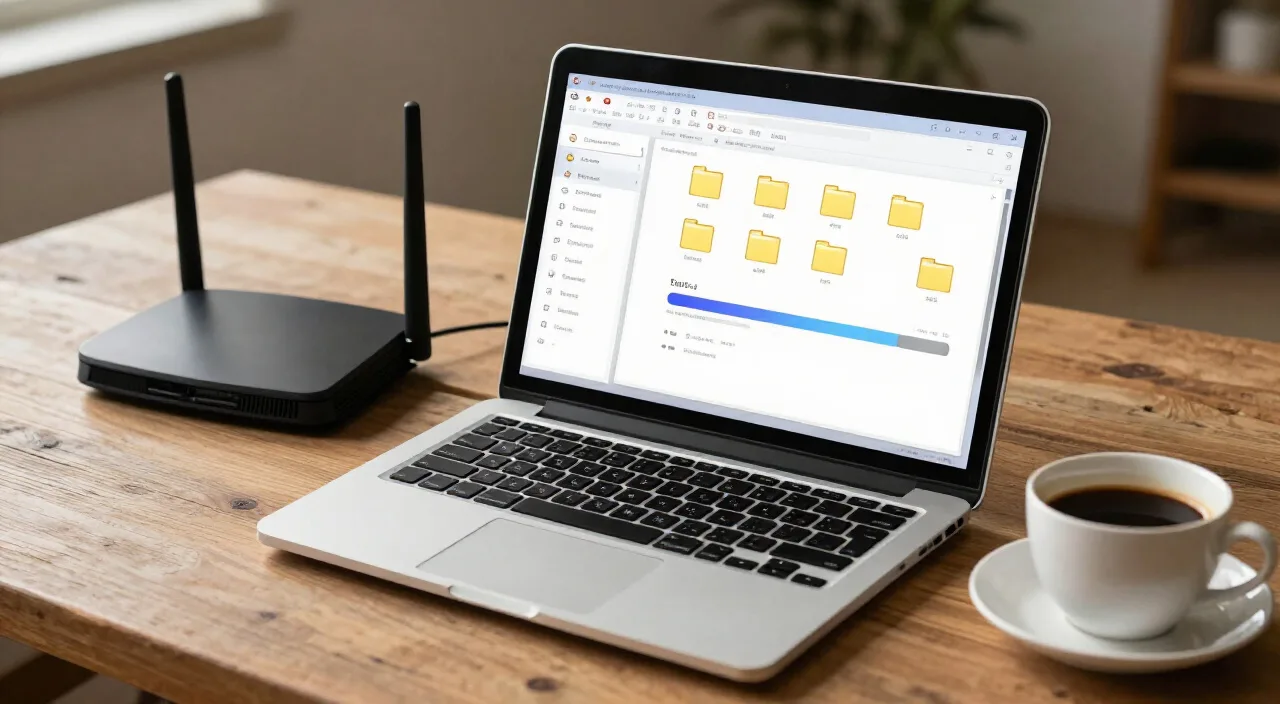
Quais cuidados tomar para não perder conteúdo na migração?
Perder conteúdo é o maior medo de quem migra. Para evitar isso, siga estas práticas:
- Backup completo: nunca comece uma migração sem ter um backup íntegro do site. Teste o backup em um ambiente local antes de prosseguir.
- Compatibilidade de PHP: verifique se a versão do PHP na nova hospedagem é compatível com o seu WordPress e com os plugins instalados. Um plugin desatualizado pode quebrar após a migração.
- Permissões de arquivos: após a importação, confira se as permissões das pastas (como wp-content) estão corretas. Permissões erradas podem impedir o upload de imagens.
- Cache e CDN: se você usa cache ou CDN, limpe tudo após a migração para evitar que os visitantes vejam versões antigas do site.
- E-mails transacionais: se o seu site envia e-mails (como recuperação de senha), verifique se o envio está funcionando no novo servidor. Muitas vezes, é preciso configurar um plugin de SMTP.
Um erro comum é esquecer de atualizar as URLs no banco de dados. Se o site foi migrado de um endereço temporário para o definitivo, as URLs podem ficar apontando para o endereço antigo. Use um plugin de busca e substituição ou as ferramentas do próprio plugin de migração para corrigir.
Leia também: Seu site WordPress foi infectado? Veja o que fazer agora
Perguntas Frequentes
Posso trocar de plugin de migração sem perder o conteúdo?
Sim, você pode. O conteúdo fica no banco de dados e nos arquivos. Basta gerar um novo backup com o plugin desejado, a partir do site de origem, e importá-lo no destino com o mesmo plugin.

O que fazer se o novo plugin não reconhecer o backup do antigo?
Não tente importar um backup de um plugin em outro. Instale o novo plugin no site de origem, exporte um novo backup com ele, e depois importe no destino. Assim o formato será compatível.
Qual é a forma mais segura de migrar um site WordPress?
A forma mais segura é usar um plugin de migração que lide com arquivos e banco de dados juntos, como o All-in-One WP Migration, e sempre ter um backup manual extra. Para sites maiores, a migração manual pode ser mais confiável, mas exige conhecimento técnico.
Conclusão
Migrar seu site WordPress para outro plugin não precisa ser um bicho de sete cabeças. O segredo está em entender que o plugin é apenas a ferramenta de empacotamento: o que importa é o backup completo e a sequência correta de exportação e importação.
- Use sempre um plugin de migração compatível com o tamanho do seu site.
- Gere um backup com o novo plugin no site de origem, antes de qualquer coisa.
- Teste o site em um endereço temporário antes de apontar o domínio.
- Verifique URLs, permissões e o envio de e-mails após a migração.
Com esse roteiro, você troca de plugin com confiança e mantém todo o seu conteúdo intacto. Se você está planejando migrar para uma nova hospedagem, lembre-se de que uma boa infraestrutura faz diferença. A HospedaC oferece planos de hospedagem com cPanel, SSL grátis e suporte em português, o que pode facilitar sua migração. Confira os planos em hospedac.com.br.