Descubra como identificar um site invadido, remover malware do WordPress e proteger sua hospedagem com passos práticos e diretos.

O que fazer quando seu site WordPress está infectado?
Se você está lendo isto, provavelmente já viu algo estranho: um redirecionamento para uma página aleatória, um aviso do Google dizendo que seu site é perigoso, ou textos escondidos no rodapé que você nunca escreveu. O cenário é assustador, mas é mais comum do que parece. De acordo com um relatório de segurança de 2024, foram analisados mais de 1,1 milhão de sites comprometidos, e 74,7% das infecções envolviam malware e redirecionamentos maliciosos, com 473.135 sites (69,46%) apresentando malware injetado e redirecionamentos, segundo a Scantitan.
O WordPress é um dos sistemas mais usados do mundo, e justamente por isso é um alvo constante de ataques automatizados. Ou seja, não é questão de "se", mas de "quando" alguém vai tentar invadir o seu.
Neste artigo, você vai entender como identificar um site infectado, quais os primeiros passos para conter o problema, como remover o malware de forma manual ou com ajuda profissional, e principalmente como evitar que isso aconteça de novo. Vamos direto ao que importa.
Como saber se meu site WordPress foi invadido?
Os sinais mais comuns incluem redirecionamentos estranhos, avisos do navegador ou do Google, lentidão inexplicável, e conteúdo novo que você não publicou. Se você notar qualquer um desses, é hora de agir rápido.
Além dos sintomas visíveis, existem indícios mais sutis. Por exemplo, usuários administradores que você não criou aparecendo na lista, arquivos modificados sem motivo, ou um aumento repentino no uso de recursos da hospedagem. Muitos ataques injetam código em arquivos do tema ou em plugins, e o site continua funcionando normalmente — só que servindo malware para os visitantes.
Uma forma de confirmar é usar ferramentas de verificação online, como o Google Safe Browsing, ou serviços de scan de malware. Mas cuidado: essas ferramentas nem sempre detectam tudo. O olhar humano ainda é essencial.
Confira: Por que seu público vai embora no teste de velocidade
Primeiros passos para conter o ataque
Assim que você suspeitar de um site infectado WordPress, o pior erro é entrar em pânico e sair apagando arquivos. A ordem certa faz toda a diferença. Veja o que fazer:
- Coloque o site em manutenção: Se possível, ative uma página de manutenção ou bloqueie o acesso público. Isso impede que o malware continue se espalhando e que o Google indexe mais páginas comprometidas.
- Faça um backup completo: Antes de mexer em qualquer coisa, baixe uma cópia de todos os arquivos e do banco de dados. Mesmo que o backup esteja infectado, ele serve como referência para entender o que foi alterado. Guarde-o em um local seguro, fora do servidor.
- Troque todas as senhas: Senha do painel da hospedagem, do WordPress, do banco de dados, do FTP, do e-mail. Tudo. Use senhas longas e únicas. Se você usava a mesma senha em vários lugares, troque também nesses outros serviços.
- Revogue sessões ativas: No WordPress, você pode forçar o logout de todos os usuários indo em Usuários e clicando em "Sair de todos". Isso derruba qualquer sessão que o invasor tenha aberto.
Esses passos não removem o malware, mas limitam os danos. A partir daqui, você vai precisar limpar o código.
Como remover malware do WordPress manualmente?
Se você tem acesso ao gerenciador de arquivos da hospedagem ou a um cliente FTP, dá para fazer a limpeza na mão. O processo é trabalhoso, mas eficaz. O guia oficial de hardening do WordPress recomenda manter os plugins sempre atualizados e deletar qualquer plugin que não esteja em uso, além de instalar plugins apenas de fontes confiáveis para evitar backdoors em versões piratas, conforme o developer.wordpress.org.
Para remover malware de um site WordPress, o processo recomendado inclui guardar uma cópia do estado atual, trocar todas as senhas, apagar usuários desconhecidos, reinstalar o núcleo do WordPress e limpar completamente os arquivos e o banco de dados, de acordo com a Hospedagem Segura.
Na prática, o passo a passo é:
- Reinstale o núcleo do WordPress: Baixe a versão mais recente em wordpress.org e substitua as pastas wp-admin e wp-includes, além dos arquivos da raiz (excluindo wp-config.php e a pasta wp-content). Isso elimina qualquer alteração nos arquivos core.
- Analise o wp-content: Essa é a parte mais difícil. Procure por arquivos estranhos em wp-content/uploads (muitas vezes há .php escondidos ali), em wp-content/themes e wp-content/plugins. Compare com uma instalação limpa se possível.
- Limpe o banco de dados: Use um plugin como o WP-Optimize ou o phpMyAdmin para procurar por código malicioso em tabelas como wp_options e wp_posts. Procure por strings como "eval(", "base64_decode" ou links estranhos.
- Remova usuários desconhecidos: Vá em Usuários e apague qualquer conta que você não reconheça, especialmente com papel de Administrador.
- Atualize tudo: Depois da limpeza, atualize o WordPress, todos os temas e plugins para as versões mais recentes. Versões desatualizadas são o principal vetor de entrada.
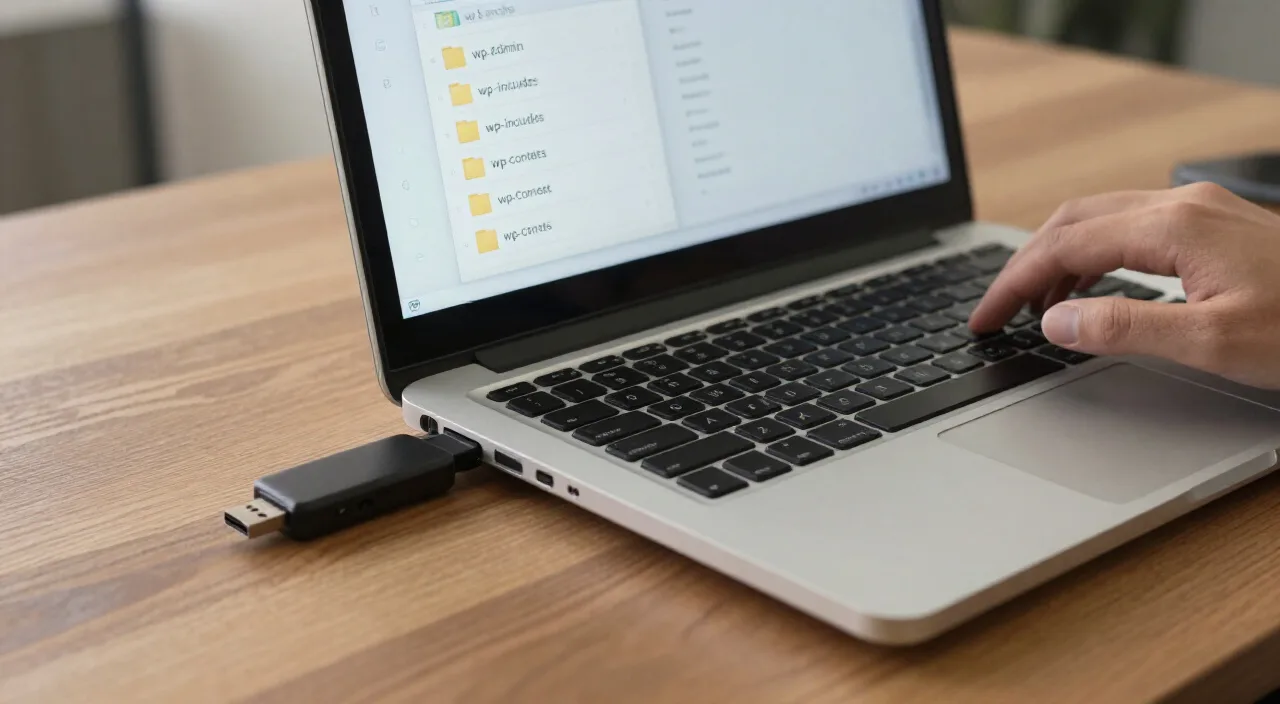
Um detalhe que muita gente esquece: verifique também o arquivo wp-config.php e o .htaccess. Muitos ataques injetam regras de redirecionamento no .htaccess que continuam ativas mesmo depois de limpar os arquivos principais.
Veja também: Backup de site WordPress sem complicação para o seu negócio
O que fazer se você não consegue limpar sozinho?
Nem todo mundo tem paciência ou conhecimento para vasculhar arquivos e banco de dados. Se esse é o seu caso, existem alternativas.
Você pode contratar um serviço especializado em remoção de malware. Muitas empresas de segurança e agências oferecem esse serviço com preço fixo. Outra opção é pedir ajuda à sua hospedagem: algumas oferecem limpeza como parte do suporte, outras cobram à parte. Na HospedaC, por exemplo, você pode combinar uma migração ou uma limpeza com a equipe pelo WhatsApp, sem ferramenta automática. Mas atenção: não espere que a hospedagem resolva tudo de graça — cada empresa tem sua política.
Se você decidir contratar um serviço, escolha um que tenha boas avaliações e que explique claramente o que será feito. Desconfie de promessas de limpeza em 5 minutos: um trabalho bem feito leva horas, às vezes dias.
Como prevenir futuras infecções no WordPress?
Depois de limpar o site, o próximo passo é garantir que ele não seja invadido de novo. A Universidade da Colúmbia Britânica (UBC), em seu guia de segurança para WordPress, recomenda como medidas preventivas criar um ambiente de staging, revisar e remover plugins não utilizados, remover arquivos não críticos do WordPress e realizar varreduras externas de segurança regularmente, conforme o guia da UBC.
Na prática, o essencial é:
- Atualizações constantes: Mantenha o WordPress, temas e plugins sempre na versão mais recente. Ative as atualizações automáticas para o núcleo.
- Menos é mais: Quanto menos plugins, menor a superfície de ataque. Delete os que você não usa. Segundo o relatório da Patchstack sobre 2024, 96% das 7.966 novas vulnerabilidades do ecossistema WordPress estavam em plugins e 4% em temas, sendo que quase metade eram de cross-site scripting (XSS) e 43% não exigiam autenticação para exploração, conforme o guia de segurança PHP/WordPress. Ou seja, plugins são o principal alvo.
- Senhas fortes e 2FA: Use senhas longas e ative a autenticação de dois fatores para todos os usuários, especialmente administradores.
- Backups regulares: Mantenha backups automáticos em local externo (não no mesmo servidor). Se algo der errado, você restaura em minutos.
- Limite de tentativas de login: Instale um plugin que limite o número de tentativas de login para evitar ataques de força bruta.
Dica importante: crie um ambiente de staging antes de fazer qualquer mudança grande no site. Assim você testa atualizações e alterações sem risco de quebrar o site em produção.
Leia também: Seu site lento na hospedagem afasta clientes antes da compra
Perguntas Frequentes
Meu site WordPress foi hackeado, o que fazer primeiro?
O primeiro passo é colocar o site em manutenção, fazer um backup completo e trocar todas as senhas. Só depois comece a limpeza dos arquivos e do banco de dados.
Como saber se meu site WordPress está infectado?
Os sinais incluem redirecionamentos estranhos, avisos do Google ou do navegador, lentidão, conteúdo novo não publicado e usuários desconhecidos. Use também ferramentas de verificação online.
É possível remover malware do WordPress sem ajuda profissional?
Sim, se você tiver acesso ao gerenciador de arquivos e ao banco de dados, pode seguir o passo a passo de reinstalar o núcleo, limpar wp-content e o banco. Mas exige tempo e paciência.
Conclusão
Um site infectado WordPress é um susto, mas não é o fim do mundo. Com os passos certos, você consegue limpar e proteger o que construiu.
- Identifique os sinais: redirecionamentos, lentidão, usuários estranhos.
- Contenha rápido: backup, troca de senhas, logout geral.
- Limpe a fundo: reinstale o núcleo, limpe wp-content e o banco.
- Proteja-se: atualize tudo, use plugins em quantidade mínima e faça backups.
A segurança é um processo contínuo, não uma tarefa de uma vez só. Depois de limpar, dedique um tempo por mês para revisar seu site. Vale a pena para não passar o mesmo sufoco de novo.